挑选电脑机械硬盘
*** 次数:1999998 已用完,请联系开发者***

固态硬盘和机械硬盘哪个好当我们需要购买硬盘时,常常会在固态硬盘和机械硬盘之间犹豫不决。其实,这两种硬盘各有千秋,选择哪种硬盘,取决于我们的具体需求和预算。... 都可以轻松使用这款硬盘。同时,这款硬盘还支持多种设备,如电脑、笔记本、服务器、监控设备等,能够满足不同用户的需求。 五、安全性 数据...

大家都在买的机械硬盘,你真的不了解一下吗?缓存则可提高硬盘的读写性能。 稳定性:稳定性是机械硬盘的重要指标之一,关乎数据的安全性和可靠性。一款稳定的机械硬盘能保证长时间运行而不出现故障。 兼容性:选择机械硬盘时,需考虑其与设备的兼容性,如电脑主板接口类型等。 安全性:机械硬盘的数据安全性也很重要,部分硬盘...
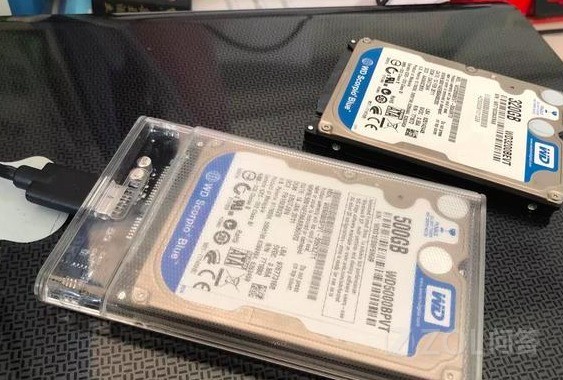
雷克沙ARES8TBSSD评测:机箱里再也没有机械硬盘的位置一、前言:机械硬盘在电脑中还有位置吗? 如今的笔记本几乎全部默认预装SSD,大多数人装机也首选SSD,但对于有着大容量数据、稳健存储需求的用户而言,一块大容量机械硬盘仍是第一选择,毕竟其单位容量的成本远低于SSD。 如今的SSD主流容量才1-2TB,往往真的不够用,但提升容...
●▂● 雷克沙ARES 8TB SSD评测:机箱里再也没有机械硬盘的位置了一、前言:机械硬盘在电脑中还有位置吗?如今的笔记本几乎全部默认预装SSD,大多数人装机也首选SSD,但对于有着大容量数据、稳健存储需求的用户而言,一块大容量机械硬盘仍是第一选择,毕竟其单位容量的成本远低于SSD。如今的SSD主流容量才1-2TB,往往真的不够用,但提升容量...
⊙^⊙ 超速存储,电竞首选,机械师星辰X9系列PCIe 5.0硬盘装机体验重点说明:文中所作仅为本人从一名普通消费者的角度评价产品,内容有失偏颇,期待大家本着交流的态度深入讨论。作为一名资深数码达人,我对电脑的每一个部件都有着近乎苛刻的要求。在组装我的新电竞主机时,硬盘的选择尤为关键,经过多番比较和测试,我最终选择了机械师星辰X9系...
╯﹏╰ 
移动硬盘与 U 盘深度对比:选购指南及场景化建议在数据存储与传输领域,移动硬盘和 U 盘各具优势,选择合适的存储设备需结合使用场景、性能需求和预算考量。以下从核心参数、适用场景到进阶选购进行全面解析: 一、核心性能参数对比 对比维度 移动硬盘(HDD/PSSD) U 盘 存储容量 500GB~5TB+(机械硬盘为主流) 8GB~1TB(主流 ...
ˇ^ˇ 
固态硬盘512GB和1TB容量该如何抉择?或者已经配备机械硬盘、NAS、云盘等其他存储设备的用户,可以选择 512GB 的 SSD。 1TB 适用人群:游戏玩家、内容创作者这类对存储容量... 选择致态、铠侠等性能稳定的二线品牌产品。 未来扩展的可行性 设备兼容性:笔记本电脑,尤其是轻薄本,通常仅配备 1 - 2 个硬盘位,为避免后续...

梦幻西游:五开电脑配置攻略,教你少花冤枉钱五开的电脑配置需要达到什么要求,相信99%的梦幻西游玩家都在选择电脑时交过智商税,今天就来教你如何节省配置成本,轻松玩五开赚收益。 第一个智商税是硬盘。很多人认为硬盘的容量越大,电脑运行速度越快,这个观点是不对的。市面上的硬盘分两种,一种是机械硬盘,一种是固态硬...
(^人^) 
计算机C盘空间那些事:合理规划及优化方案全解析在计算机使用过程中,C盘空间大小至关重要。虚拟内存受限、临时文件存储失效、机械硬盘效率下降等问题,都可能因C盘空间不足而出现。足... 固态硬盘分区时预留10% - 15%为佳。系统占用和应用安装都需考虑C盘空间,Windows系统自身占用约20GB - 30GB空间,应用安装尽量选择非...
∪^∪ win11怎么分盘系统自带的"压缩卷"功能又对占满的机械硬盘无动于衷。下面一起看下win11分盘设置的操作方法。一、win11怎么分盘我们以笔记本电脑Windows 11系统为例进行演示介绍。1、打开电脑后,按下Windows+X组合键,进入到下拉页面,点击“磁盘管理”。2、进入到磁盘管理页面,选择要分...

i7加速器部分文章、数据、图片来自互联网,一切版权均归源网站或源作者所有。
如果侵犯了你的权益请来信告知删除。邮箱:xxxxxxx@qq.com